

5. Tại sao Màn Hình Máy Tính Không Lên? ⚙️
Làm thế nào để giải quyết vấn đề khi màn hình máy tính không hiển thị? Đây là một số nguyên nhân và cách khắc phục cho tình trạng này, đặc biệt là đối với những thiết bị cũ lâu ngày không được sử dụng.
Nguyên Nhân và Cách Khắc Phục:
Lỗi Phần Mềm, Đặc Biệt là Windows: Một số trường hợp máy tính không hiển thị màn hình có thể xuất phát từ lỗi phần mềm, đặc biệt là từ hệ điều hành Windows. Đôi khi, máy tính không tắt đúng, dẫn đến việc không bật màn hình sau khi khởi động lại. Giải pháp đơn giản là tắt máy hoàn toàn, giữ nút nguồn 5-7 giây, đợi 30 giây đến 1 phút rồi khởi động lại.
Vấn Đề với Khe RAM: Khe RAM thường là nguyên nhân phổ biến khiến máy tính không hiển thị màn hình. Các tác động va đập, bụi bẩn, hoặc lỏng lẻo có thể gây lỗi. Tắt máy, rút nguồn, kiểm tra và chỉnh sửa khe RAM để đảm bảo kết nối đúng.
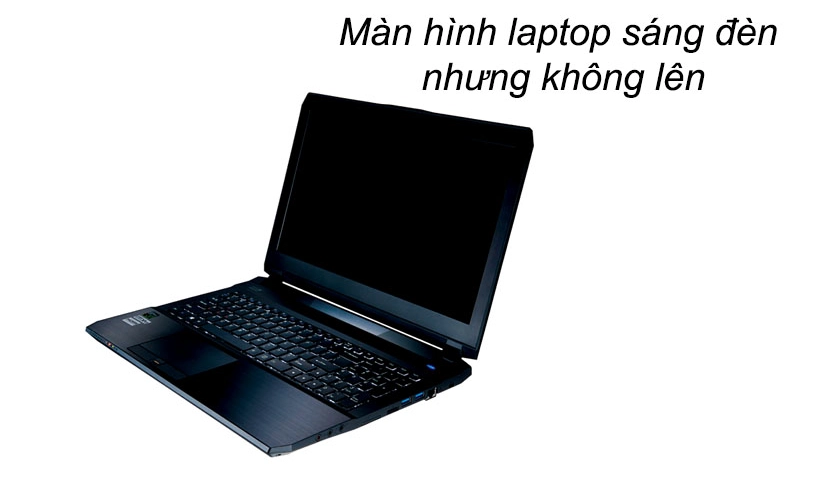
Dây Cáp Lỏng: Dây cáp lỏng cũng có thể gây ra vấn đề này. Tháo và cắm lại cáp kết nối, đảm bảo kết nối chặt chẽ. Với máy tính PC, thực hiện thao tác này dễ dàng hơn so với laptop.
Kiểm Tra Card Màn Hình: Nếu máy tính sử dụng lâu năm, card màn hình có thể trở nên lỏng lẻo hoặc hỏng. Trong trường hợp này, việc duy nhất là mang máy tới cửa hàng sửa chữa để thay thế card màn hình mới.
Chi tiết cách khắc phục lỗi màn hình laptop nhanh chóng và đơn giản. Xem tại website Điện Thoại Vui
6. Màn Hình Máy Tính Bị Xoay Ngang? 🔄
Lỗi màn hình máy tính xoay ngang thường xuyên gây phiền toái cho người dùng. Nguyên nhân có thể là do thiết lập không đúng hoặc vô tình bấm phím tắt. Cách khắc phục:
Sử Dụng Tính Năng Windows: Chuột phải vào màn hình Desktop, chọn "Display Settings," và sau đó chỉnh lại Orientation. Bạn cũng có thể thử sử dụng phím tắt Ctrl + Alt + Mũi tên để xoay màn hình.
Kiểm Tra Các Phím Tắt: Các phím tắt có thể đã được bấm nhầm, gây lỗi xoay màn hình. Sử dụng tổ hợp phím tắt để điều chỉnh lại.
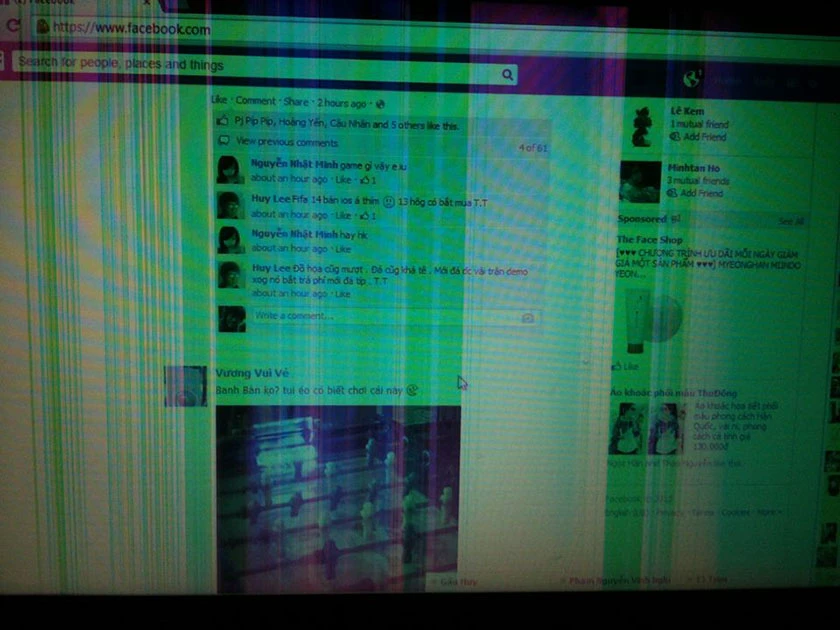
7. Lỗi Màn Hình Máy Tính Bị Phóng To? 🔍
Màn hình máy tính bất ngờ phóng to có thể tạo ra sự phiền toái với kích thước của biểu tượng và chữ. Đây là cách khắc phục đơn giản:
Điều Chỉnh Cài Đặt Windows: Mở cửa sổ Windows Settings (Windows + I), chọn "System," sau đó vào mục "Display." Tại đây, điều chỉnh "Change the size of text, apps, and other items" và "Resolution" để trở lại kích thước ban đầu.
8. Màn Hình Máy Tính Không Nhận Card Rời? 🎮
Nếu máy tính của bạn mới cài đặt card màn hình mới mà không nhận, có thể card bị ẩn. Khắc phục:
Hiển Thị Thiết Bị Ẩn: Mở Device Manager (devmgmt.msc), chọn "View" và chọn "Show hidden devices." Sau đó, chọn "Action" và chọn "Scan for hardware changes."
9. Lỗi Treo Màn Hình Máy Tính Win 10? ⌛
Trong trường hợp màn hình máy tính treo sau khi nâng cấp lên Windows 10, bạn có thể thực hiện các bước sau:
Ngắt Kết Nối Internet và Restart: Ngắt kết nối internet, và thực hiện restart máy tính.
Vô Hiệu Hoá Thiết Bị Ngoại Vi: Tạm thời ngắt kết nối tất cả các thiết bị ngoại vi như chuột, bàn phím, loa rời, và khởi động lại máy tính.
10. Lỗi Màn Hình Máy Tính Bị Giật? 🚫
Khi màn hình máy tính giật, điều này có thể do nhiều nguyên nhân như tần số quét không đúng, lỗi VGA, hoặc lỗi màn hình. Cách sửa:
Kiểm Tra Tần Số Quét: Điều chỉnh tần số quét của màn hình tại "Screen Resolution" để khắc phục lỗi.
Kiểm Tra VGA và Màn Hình: Mang máy tới các trung tâm sửa chữa để kiểm tra và thay thế VGA hoặc màn hình mới.