


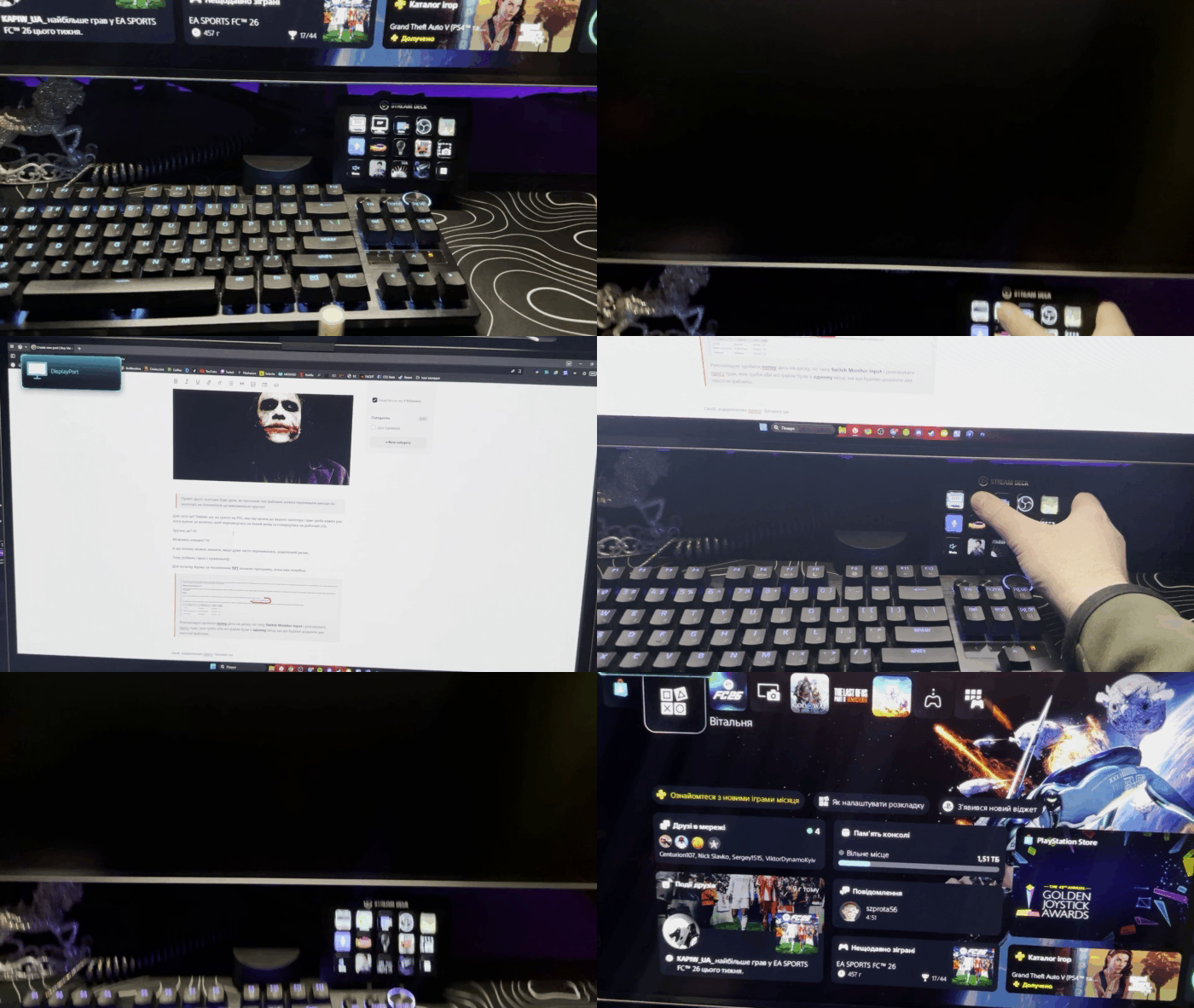
Привіт друзі, сьогодні буде урок, як простими .bat файлами можна перемикати виходи на моніторі, на StreamDeck це максимально зручно!
Для чого це? Уявімо що ви граєте на PS5, яка під'єднана до вашого монітора і вам треба кожен раз лізти рукою за монітор, щоб перемкнутись на інший вихід та повернутись на робочий стіл.
Зручно це? Ні
Можливо швидко? Ні
А ще кнопку можна зламати, якщо дуже часто перемикатись, додатковий ризик...
Тому робимо швидко, гарно і правильно! Ось так))
Для початку йдемо за посиланням ТУТ качаємо програмку, вона нам потрібна.
Рекомендую зробити папку десь на диску, по типу Switch Monitor Input і розпакувати прогу туди, нам треба аби всі файли були в одному місці, ми ще будемо додавати два текстові файлики.
Окей, відкриваємо прогу- бачимо це.
Обираємо свій монітор на якому треба перемикати порти:
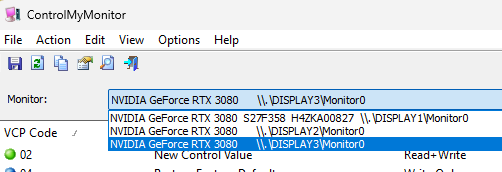
Якщо у вас один монітор- то і обирати нічого не доведеться))
Йдемо далі, бачимо параметр 60
 Це наш INPUT вихід
Конкретно у моєму випадку зверху у колонці Current Value пише цифру 15, у вас може бути інша
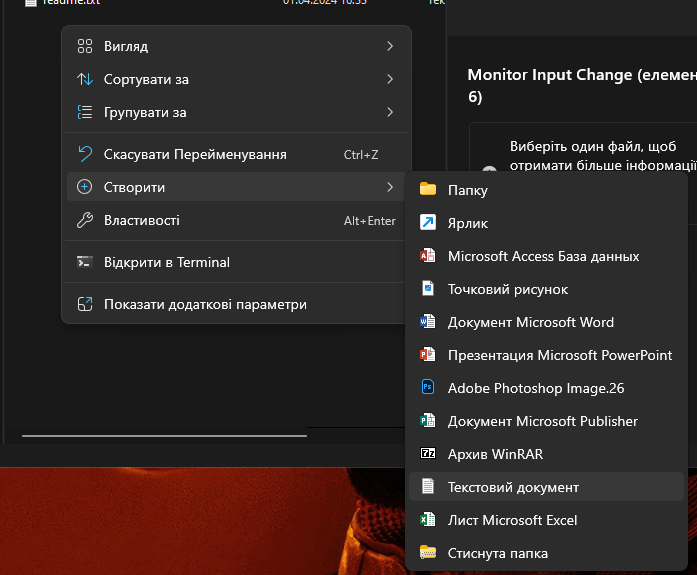
Окей, тепер у папці де наша прога робимо правим кліком новий Текстовий документ:
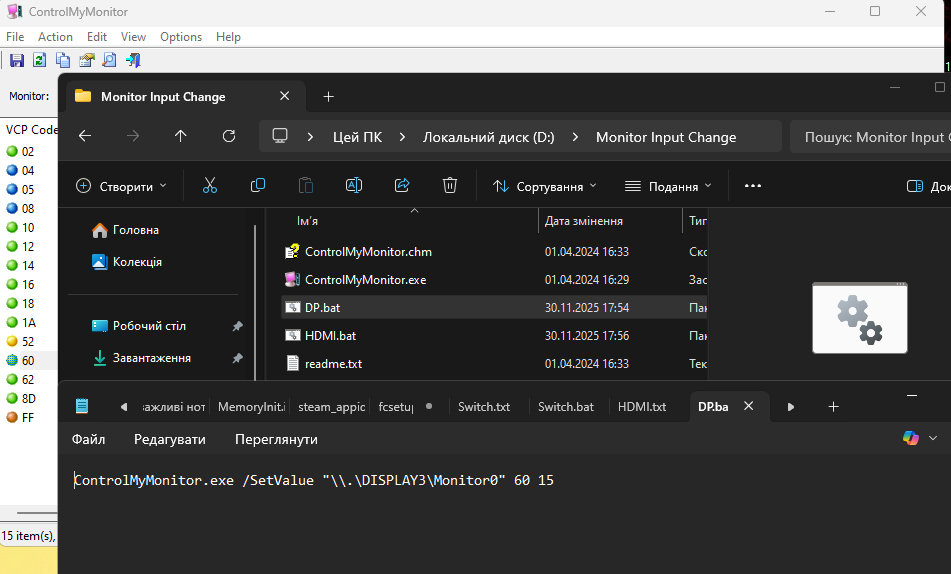
Редагуємо наш шлях, який треба записати у txt файлі
Треба прописати: ControlMyMonitor.exe /SetValue
Далі через пробіл адреса монітора у вигляді "\\.\DISPLAY3\Monitor0"
У вас може бути display1 чи 2, наприклад
Ще далі, знову через пробіл пишемо наш input - це цифра 60
Потім у кінці current value- цифра 15(у вас може бути інша)
Все це має виглядати приблизно так:
 Загалом все просто))
Тепер нам треба перемкнути монітор на інший вихід, ту ж саму PS5, до прикладу, оновити сторінку програми, робиться правим кліком по смужці 60, вона покаже інший current value
Або просто тиснемо кнопку F5 буде Refresh:
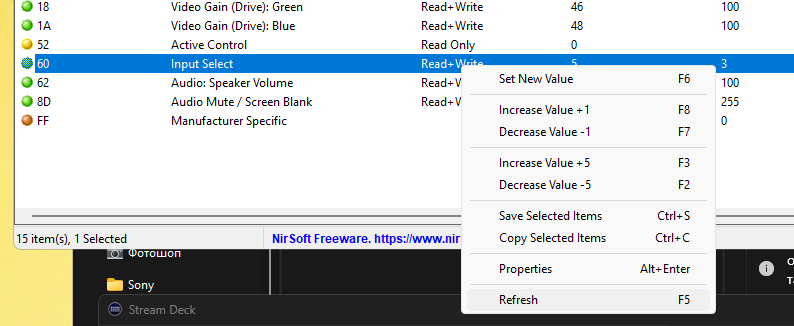
У моєму випадку інший вихід це 5 на якому PS5, у вас відповідно може бути інша цифра.
Окей запам'ятали
Робимо ще один новий текстовий документ і пишемо новий шлях, такий самий як і той, але у самому кінці нове значення:
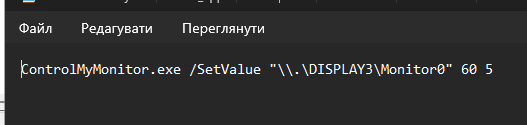 Тепер коли ми все записали у текстові файлики - нам треба бачити повні імена розширення файлів
Робиться це через Подання- Показати- Розширення імен файлів:
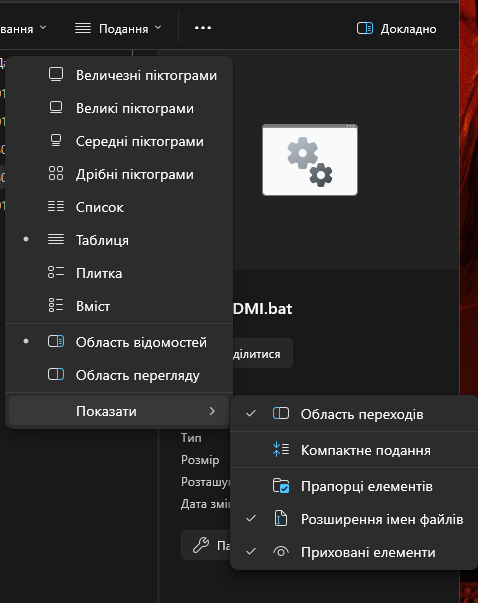
Треба перейменувати наші txt файли у bat після крапки
Для зручності назвав їх DP - це вихід на робочому столі, та HDMI - це моя PS5:
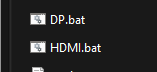 Якщо все зроблено правильно- по дабл кліку мишкою має перемикатись вихід на моніторі. Перевірте, має працювати))) або з одно HDMI на інший HDMI, або як у мене з DP(DisplayPort) на HDMI.
Тепер йдемо у застосунок StreamDeck
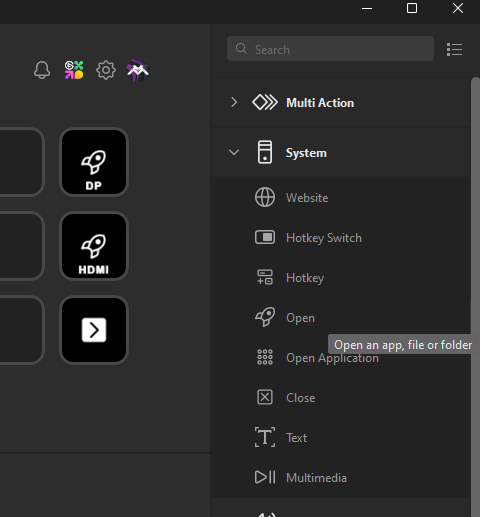
Тут нам треба вкладка System і тягнемо звідти Open на пусте місце:
Обираємо Select a file і шукаємо наші .bat файлики на якомусь з дисків, де ми створювати папку з прогою і цими файликами:
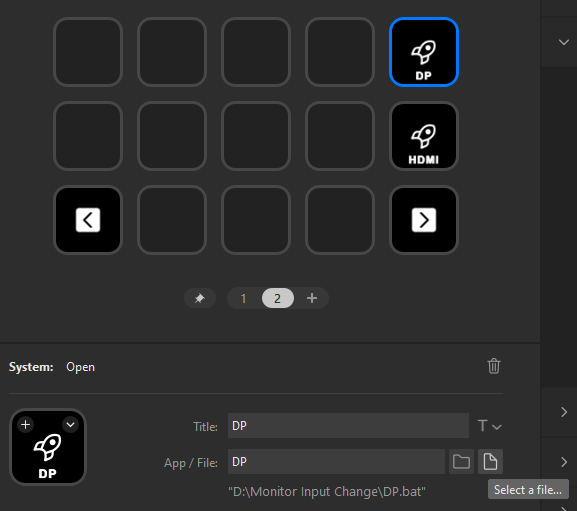
Всьо! Користуємось зручним перемиканням виходів монітора)))
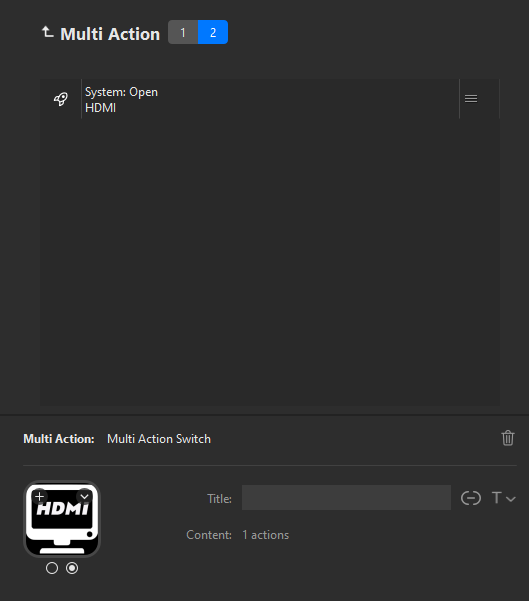
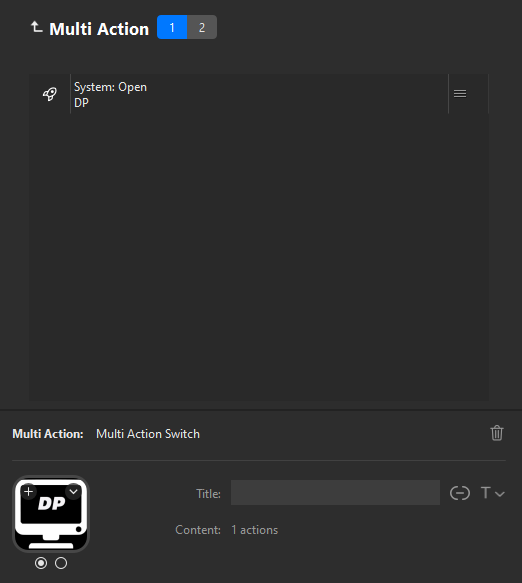
Ще можна обрати у розділі Multi Action - Multi Action Switch щоб була одна кнопка, яка буде туда-сюда перемикати вам виходи:
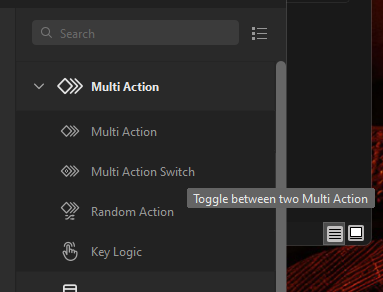 Я зробив собі саме так, через мульті екнш світч, однією кнопкою:
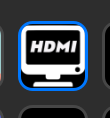
Всередині зробив 2 іконки, щоб розуміти що увімкнено HDMI чи DP:
Ну все, закінчили)) користуйтесь!