

Tu cherches à automatiser ton trading de crypto-monnaies sans payer des milliers d'euros pour un bot propriétaire ? Tu as entendu parler de Freqtrade mais tu ne sais pas par où commencer ? Ce guide est fait pour toi.
On va explorer ensemble ce qu'est vraiment Freqtrade, comment l'installer sur une machine distante, et comprendre sa structure pour démarrer sereinement dans le trading algorithmique.

📌 Nouveau dans cette version du guide : on n'installe plus le Freqtrade officiel directement, mais le fork freqtrade-ultimate. C'est pareil, mais en mieux.
C'est exactement le même Freqtrade, avec des correctifs et fonctionnalités en plus (notamment pour Hyperliquid). J'explique tout ça juste en dessous. ⤵️
🍴 freqtrade-ultimate vs Freqtrade « officiel » : c'est quoi la différence ?

Petit point de vocabulaire d'abord. Quand je parle de « Freqtrade upstream » (ou « officiel »), je désigne la version officielle de Freqtrade — celle que tout le monde télécharge par défaut depuis le repo GitHub freqtrade/freqtrade. « Upstream », en jargon Git, désigne le projet d'origine à partir duquel on a créé un fork (une copie modifiée).
Le fork, c'est titouannwtt/freqtrade-ultimate : une version personnalisée de Freqtrade que je développe en production depuis plusieurs années. Concrètement :
✅ Tu as tout l'upstream — je synchronise mon fork avec la version officielle quasi-systématiquement dès qu'une mise à jour sort. Tu ne rates aucune nouveauté officielle.
➕ Plus mes ajouts — des correctifs et des fonctionnalités nés de problèmes réels rencontrés en live (gestion des fermetures externes sur Hyperliquid, filtre de pairlist pour les shorts, choix du sampler d'hyperopt, scripts de lancement, FreqUI custom…).
Rien d'obligatoire là-dedans : Freqtrade upstream est un excellent projet que je respecte énormément, et tu peux parfaitement suivre ce guide avec la version officielle. Mais si tu suis Freqtrade France, autant partir directement sur la version qui contient déjà tout ce dont je parle dans mes autres posts. C'est donc le fork qu'on installe dans ce guide.
👉 Pour le détail complet de ce que contiennent mes forks (et le fork de FreqUI, frequi-ultimate), j'ai écrit un post dédié : Mes forks Freqtrade et FreqUI sont publics — pourquoi les utiliser.
🤖 Qu'est-ce que Freqtrade et comment va-t-on l'utiliser ?
Freqtrade est un outil puissant utilisé pour le trading algorithmique de crypto-monnaies. Il permet de créer, tester et exécuter des stratégies automatisées basées sur des indicateurs techniques. C'est un outil qui ne possède pas d'interface graphique : toutes les actions se font via des commandes dans une console. Au début ça fait peur, mais on utilise toujours les mêmes commandes. Et même sans interface intégrée, Freqtrade génère des fichiers PDF et HTML pour une lecture graphique plus simple, ainsi qu'un dashboard interactif (FreqUI) pour superviser ses robots.
Ce logiciel open source te permet de créer tes stratégies, de télécharger les données des crypto-monnaies et d'optimiser leurs performances, via 3 couches de fonctionnalités qu'on va voir dans ce post :
📊 Backtesting : tester sa stratégie sans risque
En apprendre plus sur les backtests : 🧪 Backtests Freqtrade : Le Guide Complet.
La première couche, c'est le backtesting : simuler l'exécution d'une stratégie sur des données historiques. Ça permet d'évaluer la rentabilité potentielle d'une stratégie avant de la lancer sur un véritable exchange, de mesurer ses performances et de détecter ses forces et faiblesses, sans risquer d'argent réel.

Exemple d'un résultat obtenu à la fin d'un backtest
⚠️ Garde toujours en tête : un backtest ne vaut rien, ce qui vaut quelque chose c'est le live ! Un backtest est un point de départ, jamais une garantie. Les performances passées ne préjugent pas des performances futures.
🤖 Robot de trading : bot en live
En apprendre plus sur les bots en live : 🤖 Bots en Live : Guide complet pour Live, Dry-run et FreqUI.
Une fois qu'une stratégie semble prometteuse, la deuxième couche intervient : le trading en temps réel sur un exchange. Tu connectes ton bot directement à un exchange de crypto-monnaies (Hyperliquid, Binance, etc.) et il s'exécute en direct, en passant des transactions automatiques selon les signaux de la stratégie. Tu suis tout ça via l'interface graphique intégrée, FreqUI :

Exemple d'interface FreqUI depuis un téléphone, avec des bots en activité
La première étape avec une stratégie en live, c'est de la tester avec un capital fictif, sans argent réel, pour s'assurer qu'elle fonctionne correctement en conditions réelles : c'est le « dry-run ». Quand la stratégie tourne bien en dry-run pendant plusieurs mois, tu peux envisager de retirer le dry-run : elle utilisera alors de l'argent réel.
🔧 Hyper-optimisation : améliorer ses stratégies avec des algorithmes
Enfin, Freqtrade permet d'améliorer encore les performances grâce à la troisième couche : l'hyper-optimisation (voir aussi 🎯🎥 Comment optimiser une stratégie ? Guide complet + Vidéo). Elle utilise des algorithmes d'optimisation pour ajuster automatiquement les paramètres de la stratégie. En explorant différentes combinaisons, l'hyperopt trouve les valeurs qui maximisent un objectif donné.

Exemple d'une hyper-optimisation en cours
💡 Petit bonus du fork : là où l'upstream impose un seul algorithme d'optimisation, freqtrade-ultimate ajoute une option
--sampler(TPE, CMA-ES, NSGA-II/III, GP, QMC) et une fonction de loss personnalisée profit/drawdown. Tu n'en as pas besoin pour démarrer, mais c'est là quand tu voudras aller plus loin.
En résumé, Freqtrade est un outil polyvalent : tester des stratégies en backtesting, exécuter des bots en temps réel sur un exchange, et améliorer ses stratégies avec l'hyperopt. De quoi développer et optimiser des stratégies automatisées de bout en bout.
— « Mais cet outil est complètement fou ! Comment se fait-il qu'il soit gratuit et que je n'en aie jamais entendu parler ?! »
— Les joies de l'open-source 🙂 Comme personne n'a d'intérêt commercial à en faire la promotion, l'outil reste méconnu du grand public 👼
📡 Acquisition d'une machine distante et architecture du système
L'utilisation de Freqtrade nécessite une machine qui tourne en continu : soit une machine locale (ordinateur, Raspberry Pi…), soit une machine distante chez un hébergeur Cloud. Les calculs algorithmiques sont gourmands et les bots doivent tourner 24h/24. Si tu utilises de petites timeframes (donc beaucoup de données), une machine puissante est utile ; si tu commences sur des timeframes plus hautes comme 4h ou 1d, une machine locale suffit.
Prévois donc l'une de ces options :
Un budget d'au moins 10€ à 60€ par mois pour une machine distante
Un Raspberry Pi laissé branché et allumé chez toi
Un ordinateur que tu peux laisser tourner en continu avec une connexion internet
Cette machine te servira à la fois à développer tes stratégies, lancer tes bots et lancer des algorithmes d'optimisation.
🏗️ Architecture du système Freqtrade
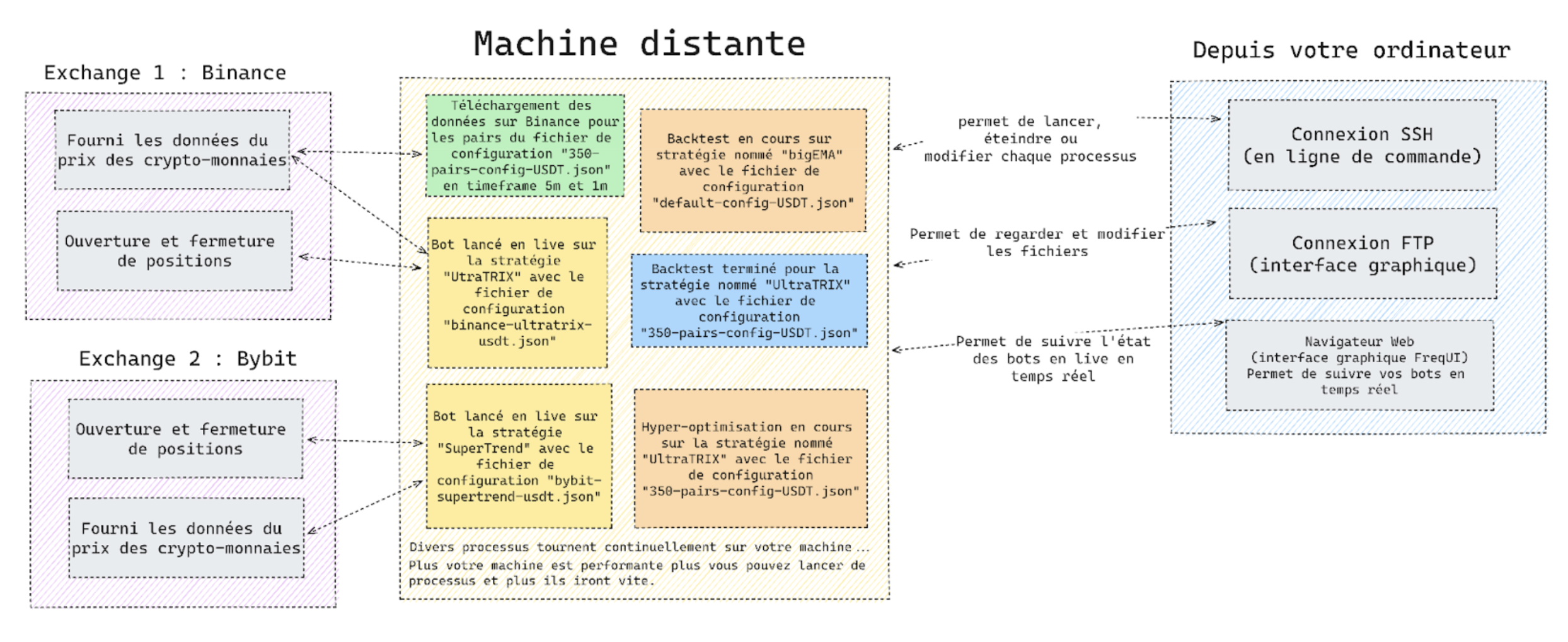
Le schéma ci-dessus illustre l'architecture complète d'un système Freqtrade.
Côté Exchanges (gauche) :
Tes bots communiquent avec les exchanges (Hyperliquid, Binance, Bybit…) via leurs API
Ils reçoivent les données de marché en temps réel et envoient les ordres d'achat/vente
Chaque exchange a ses propres spécificités de configuration
Machine distante (centre) :
C'est le cœur de ton installation Freqtrade
Elle contient tous tes fichiers de configuration (par ex.
config-usdc.json)Tes stratégies y sont stockées et exécutées
Les processus de backtesting, live trading et hyperopt tournent sur cette machine
Elle fonctionne 24/7 pour surveiller les marchés en permanence
Ton ordinateur (droite) :
Tu te connectes à la machine distante via SSH (ligne de commande)
Tu peux modifier les fichiers via FTP/SFTP (interface graphique)
L'interface web FreqUI est accessible depuis ton navigateur
Tout se fait à distance : ton ordinateur peut être éteint sans impacter les bots
Cette architecture sépare clairement l'exécution (machine distante qui ne s'arrête jamais), le développement (ton ordinateur où tu crées et testes) et les marchés (exchanges avec lesquels les bots interagissent).
🛠️ Installation et configuration avec VS Code
💡 Note importante : cette partie est technique mais essentielle. Si tu veux débuter simplement en local, tu peux la parcourir rapidement et y revenir plus tard.
📘 Ressources importantes
📡 Choix de l'hébergeur Cloud
Pour faire tourner tes stratégies 24/7, il te faut une machine sur le cloud. Deux hébergeurs abordables que j'ai testés :
Kimsufi : rapport qualité/prix correct, utilisé pendant 3 ans sans souci
Hetzner : excellent rapport performance/prix, interface moderne
Il existe d'autres options (AWS, Google Cloud, OVH, etc.) ; l'important est de choisir un hébergeur fiable avec un bon support. Je n'ai aucun partenariat avec ces fournisseurs : j'ai simplement utilisé Kimsufi pendant 3 ans, et je suis depuis quelques mois sur une machine Hetzner.
⚙️ Configuration recommandée pour ta machine
Configuration minimale :
Linux (Debian de préférence)
200 Go d'espace disque
4 cœurs CPU minimum
16 Go de RAM
Configuration recommandée :
Linux Debian
500 Go d'espace disque
16-32 cœurs CPU
32-64 Go de RAM
💡 Les cœurs/threads et la RAM servent à lancer des exécutions en parallèle (gros gain de temps, notamment pour l'hyperopt).
⚠️ Important : Freqtrade ne tire pas parti des GPU. Privilégie donc des machines CPU standard (moins chères).
🔌 Connexion à ta machine avec VS Code
VS Code combine édition de code, SSH et SFTP dans une seule interface. Voici comment configurer ton environnement :
1. Installation de VS Code et des extensions (exemple Windows)
Télécharge et installe Visual Studio Code, puis installe l'extension « Remote - SSH » :
Ouvre VS Code
Va dans les extensions (
Ctrl+Shift+X)Recherche « Remote - SSH » de Microsoft
Installe l'extension
2. Configuration de la connexion SSH
Une fois tes identifiants reçus par email :
Ouvre VS Code et appuie sur
F1ouCtrl+Shift+PTape « Remote-SSH: Connect to Host... »
Sélectionne « Add New SSH Host... »
Entre la commande :
ssh root@VOTREIPSERVEURChoisis le fichier de configuration SSH (généralement
~/.ssh/config)
3. Première connexion
Clique sur l'icône « Remote Explorer » dans la barre latérale gauche
Tu verras ton serveur dans la liste
Clique sur l'icône de connexion à côté
Entre ton mot de passe root
VS Code s'ouvrira dans une nouvelle fenêtre connectée à ton serveur
💡 Astuce : pour éviter de taper le mot de passe à chaque fois, configure une clé SSH (tu pourras le faire plus tard).
⌨️ Installation et configuration de base
Une fois connecté à ta machine via VS Code, ouvre un terminal intégré (Ctrl+ù ou Terminal > New Terminal).
🙋 Création de l'utilisateur
Il est crucial de ne pas utiliser root pour des raisons de sécurité :
# Créer un nouvel utilisateur
sudo adduser votrepseudo

# Donner les permissions admin
sudo adduser votrepseudo sudo

# Se déconnecter et se reconnecter avec le nouvel utilisateur
exit
Reconnecte-toi maintenant avec ton nouvel utilisateur via VS Code.
🎗️ Installation d'Oh My Zsh (optionnel mais recommandé)
Oh My Zsh améliore grandement l'expérience terminal avec l'auto-complétion et les couleurs.
Voici un exemple de commande Freqtrade assez longue qu'il est appréciable d'avoir en auto-complétion :

# Mise à jour du système
sudo apt-get update && sudo apt-get upgrade -y

# Installer les prérequis
sudo apt-get install git zsh curl -y

# Installer Oh My Zsh
sh -c "$(curl -fsSL https://raw.githubusercontent.com/robbyrussell/oh-my-zsh/master/tools/install.sh)"

# Installer les plugins d'auto-complétion
git clone https://github.com/zsh-users/zsh-autosuggestions.git $ZSH_CUSTOM/plugins/zsh-autosuggestions
git clone https://github.com/zsh-users/zsh-syntax-highlighting.git $ZSH_CUSTOM/plugins/zsh-syntax-highlighting
Modifie le fichier .zshrc avec VS Code :
Dans l'explorateur de fichiers VS Code, ouvre
.zshrcTrouve la ligne
plugins=(git)Remplace par :
plugins=(git zsh-autosuggestions zsh-syntax-highlighting)
De sorte à ce que le fichier soit présenté ainsi :

Sauvegarde (
Ctrl+S)
Ferme et rouvre le terminal pour appliquer les changements.
🧑💻 Installation de Freqtrade (le fork freqtrade-ultimate)
# Installer Python 3.13
sudo apt-get install python3.13 python3.13-venv python3-pip -y

# Cloner mon fork dans un dossier nommé "freqtrade" (pour garder des chemins simples)
git clone https://github.com/titouannwtt/freqtrade-ultimate.git freqtrade
cd freqtrade

# Lancer l'installation
sudo ./setup.sh -i
⚠️ Différence avec l'ancien guide : on ne fait pas de
git checkout stable. Sur mon fork, c'est la branchemain(celle par défaut) qui est la version recommandée — je la maintiens à jour avec la version stable de l'upstream. Tu restes donc surmain.
💡 On clone dans un dossier
freqtradetout court pour que toutes les commandes et chemins du guide restent identiques. Le code, lui, est bien celui de freqtrade-ultimate.
⚠️ Important : à chaque ouverture du terminal, active l'environnement Python :
source ./.venv/bin/activateInstalle les dépendances supplémentaires :
pip install -r requirements-hyperopt.txt
pip install -r requirements-plot.txt
pip install -r requirements-dev.txt
🐍 Installation des packages Python additionnels
# Mettre à jour pip
python3 -m pip install --upgrade pip

# Installer la librairie TA (Technical Analysis)
python3 -m pip install ta
Si tu rencontres des erreurs de permission :
sudo chmod 777 -R /home/votrepseudo/freqtrade/.venv/📠 Installation d'outils essentiels
# Screen pour gérer plusieurs sessions
sudo apt-get install screen -y

# Htop pour monitorer les ressources
sudo apt-get install htop -y

# Nano pour éditer rapidement des fichiers
sudo apt-get install nano -y
✅ Bonne nouvelle : ce que tu n'as plus à ajouter à la main. Avec le fork, plusieurs « ajouts » que je conseillais dans d'anciens posts sont déjà inclus par défaut :
les scripts de lancement (
launch_bot.shavec auto-restart,launch_dashboard.sh,download.sh) — plus besoin de les recopier ;le FreqUI custom :
freqtrade install-uiinstalle automatiquement frequi-ultimate à la place de l'interface officielle ;la gestion des fermetures externes sur Hyperliquid (ADL, liquidation, fermeture manuelle) et le TrendRegularityFilter pour les stratégies short.
J'y reviens dans la section Hyperliquid et dans le post de présentation des forks.
💾 Configuration du Swap (mémoire virtuelle)
Le swap est crucial pour les hyper-optimisations gourmandes en mémoire.
Vérifier l'état actuel avec htop
htopDans htop, tu verras :

L'utilisation CPU (barres en haut)
La mémoire RAM (barre Mem)
Le swap actuel (barre Swp)
Quitte avec Ctrl+C.
💡 Dans notre cas, le processus problématique est généralement une hyper-optimisation. L'hyperopt tourne sur plusieurs CPU simultanément, la mémoire monte donc très vite et le swap est fréquemment sollicité.
L'hyper-optimisation étant un processus très long (souvent lancé sur plusieurs jours), on ne veut surtout pas qu'il soit tué parce que le swap est plein — on veut récupérer ses résultats. Voici un exemple d'erreur obtenue quand le swap est plein pendant un hyperopt :

Pour éviter ça, il est vivement recommandé d'augmenter le swap pour qu'il fasse environ 4 à 5 fois la taille de la RAM de ta machine.
Créer un fichier swap
Pour une machine avec 16 Go de RAM, crée 64 Go de swap :
# Créer le fichier swap
sudo fallocate -l 64G /swapfile1

# Sécuriser les permissions
sudo chmod 600 /swapfile1

# Configurer comme swap
sudo mkswap /swapfile1

# Activer le swap
sudo swapon /swapfile1

# Vérifier
sudo swapon --show
⚠️ Notes importantes :
Le swap sera perdu au redémarrage de la machine (à recréer)
Cela utilise 64 Go d'espace disque (dans l'exemple)
Règle : swap idéal ≈ 4× la RAM
🖥️ Utilisation de VS Code pour la gestion des fichiers
L'avantage majeur de VS Code, c'est la gestion intégrée des fichiers :
Naviguer dans les fichiers
L'explorateur de fichiers est dans la barre latérale gauche
Tu peux créer, modifier, supprimer des fichiers directement
Les modifications sont sauvegardées instantanément sur le serveur
Éditer des fichiers
Double-clique sur n'importe quel fichier pour l'ouvrir
VS Code offre la coloration syntaxique pour Python, JSON, etc.
L'auto-complétion fonctionne même à distance
Transférer des fichiers
Glisse-dépose des fichiers depuis ton PC vers l'explorateur VS Code
Utilise
Ctrl+C/Ctrl+Vpour copier-coller entre dossiers
📦 Gestion des screens (sessions persistantes)
En temps normal, si tu lances un bot ou une commande hyperopt, fermer la fenêtre arrête l'exécution. Embêtant, car on veut que le bot et l'hyperopt continuent de tourner. Les screens permettent de lancer des processus qui continuent même après déconnexion :
Créer un screen
screen -S nom_du_screenSortir d'un screen sans le fermer : Ctrl+A puis D
Voir les screens actifs
screen -ls
La mention « (Attached) » indique si quelqu'un (probablement toi) est attaché au screen — utile pour savoir si tu es à l'intérieur d'un screen ou non. Le nom du screen est précédé de son ID de processus unique (par ex. le screen « lab » a pour ID 132770).
Rejoindre un screen existant
screen -x nom_du_screen
# ou
screen -x id_du_processus_du_screen
Supprimer un screen — dans le screen :
exitExemple pratique : télécharger des données
# Créer un screen pour le téléchargement
screen -S download-btc

# Lancer le téléchargement des données Bitcoin
freqtrade download-data --pairs BTC/USDC --timeframe 1h --days 365

# Sortir du screen : Ctrl+A puis D
# Le téléchargement continue en arrière-plan !
Le message suivant devrait apparaître, attestant que tu n'es plus dans le screen :

Forcer la suppression d'un screen
Dans de très rares cas, un screen peut être corrompu. Il est alors préférable de le supprimer ainsi :
kill -9 <id_de_votre_screen>
screen -wipe
⚠️ N'utilise
kill -9que sur un screen corrompu — jamais sur un screen qui contient un hyperopt en cours, sous peine de laisser des processus orphelins. Pour arrêter proprement un hyperopt, rejoins son screen et faisCtrl+C.
🌊 Spécificités Hyperliquid (à ne surtout pas manquer)
La majorité de mes bots tournent sur Hyperliquid (en perps USDC). Si c'est aussi ton cas, voici deux points que tu ne peux pas te permettre d'ignorer — et c'est en partie pour eux que ce guide installe le fork.
🛡️ La gestion des fermetures externes (déjà dans le fork)
Sur Hyperliquid (en futures avec levier), une position peut disparaître sans que ton bot l'ait demandé : ADL (l'exchange ferme ta position de force pour rééquilibrer le marché), liquidation, ou fermeture manuelle depuis l'app Hyperliquid. Avec Freqtrade upstream, le bot ne comprend pas ce qui s'est passé : la position n'existe plus sur l'exchange mais existe encore en base de données, et le bot tourne en boucle sur un « trade fantôme ».
Mon fork règle ça automatiquement : une méthode handleexternal_close() détecte la situation et ferme proprement le trade en base, et un fetchliquidationfills() spécifique à Hyperliquid récupère le vrai prix de liquidation pour garder des stats exactes. Tu n'as rien à configurer : c'est inclus. Si tu trades en levier sur Hyperliquid, ça t'évitera des nuits blanches.
🚦 Le rate limit Hyperliquid (le piège du multi-bots)
Dès que tu fais tourner plusieurs bots sur Hyperliquid depuis la même machine, tu vas tôt ou tard taper le rate limit de l'API (erreurs 429). C'est le piège classique quand on monte en nombre de bots. J'ai écrit un post entier sur le sujet, avec la méthode que j'utilise pour faire tourner beaucoup de bots sans jamais le toucher :
👉 Lancer 100 bots Freqtrade sur Hyperliquid sans jamais toucher le rate limit
📚 Pour aller plus loin sur Hyperliquid
🤖 Freqtrade + Hyperliquid : le guide complet pour débutant (création des clés API, première config)
💡 Si tu veux essayer Hyperliquid, tu peux passer par mon lien d'affiliation, qui te donne une réduction sur les frais. Sur Hyperliquid, le stablecoin de référence est l'USDC.
🚩 Maintenance et monitoring
Vérifier l'état de tes robots
Le seul moyen fiable de t'assurer que ton bot ne rencontre aucun problème, c'est de vérifier ses logs de temps en temps. Si tu viens de lancer un bot (ou de modifier sa config), vérifie ses logs quotidiennement les premiers temps.
Voici un extrait de log pour un bot qui fonctionne correctement :

Et un extrait pour un bot qui tente d'ouvrir une position :

Vérifier l'état de la machine
# Ressources système
htop

# Espace disque
df -h

# Processus Freqtrade
ps aux | grep freqtrade
Certaines actions comme l'hyper-optimisation peuvent bloquer une partie de la RAM sans l'utiliser réellement (par ex. après un crash ou une coupure trop violente de l'hyperopt). Dans ce cas, htop permet de couper manuellement un processus : sélectionne-le avec les flèches, puis F9 puis « Entrée » pour le tuer.

Les processus lancés par un hyperopt contiennent généralement « joblib.externals.loky » dans leur nom, ils sont donc faciles à identifier.
⚠️ Cette manipulation arrête totalement la sous-tâche d'hyperopt sur ce CPU : si un hyperopt est en cours, il sera très probablement stoppé. N'envisage cette option qu'en cas d'urgence, quand aucun hyperopt n'est lancé mais que de la RAM reste anormalement occupée.
Nettoyer l'espace disque
Les résultats d'hyperopt peuvent prendre beaucoup de place :
# Voir la taille des dossiers
du -sh freqtrade/user_data/*

# Nettoyer les anciens résultats
rm -rf freqtrade/user_data/hyperopt_results/*
⚠️ Reste toujours loin des 100 % d'utilisation disque. Si ça arrive, ta machine ralentit brutalement, tes bots et services s'arrêtent, et tu ne peux plus faire grand-chose. Pour libérer de l'espace, supprime les fichiers volumineux.
Redémarrer la machine
# Sauvegarde ton travail d'abord !
sudo reboot
⚠️ Si des bots tournent, ils seront stoppés et ne géreront plus tes positions : assure-toi qu'aucun bot n'a de position en cours.
⚠️ Tu perdras tous tes screens et devras les recréer. Si tu en as beaucoup, note leur nom avant le redémarrage.
⚠️ Après redémarrage :
Recréer le swap
Relancer tes screens
Réactiver l'environnement Python
🔄 Mise à jour de Freqtrade (le fork)
Pour mettre à jour, place-toi dans le dossier, récupère la dernière version du fork (qui inclut les dernières nouveautés de l'upstream que j'ai synchronisées), puis mets à jour les dépendances :
# Aller dans le dossier
cd freqtrade

# Arrêter proprement tes bots avant la mise à jour

# Récupérer la dernière version du fork
git pull origin main

# Mettre à jour les dépendances
./setup.sh --update

# Réactiver l'environnement
source ./.venv/bin/activate

# Mettre à jour le FreqUI custom (frequi-ultimate)
freqtrade install-ui
💡
freqtrade install-uitélécharge automatiquement la dernière version de mon FreqUI custom. Pense ensuite à redémarrer tes bots et à faire un rafraîchissement forcé du navigateur (Ctrl+Shift+R).
🗜️ Structure et fonctionnement de Freqtrade
Conceptualisation du système de fichiers
Maintenant que ton installation est complète, comprenons comment Freqtrade organise ses fichiers :

Ce schéma illustre l'écosystème complet des fichiers Freqtrade. Analysons chaque composant :
📊 Fichiers de données des crypto-monnaies
Emplacement :
/freqtrade/user_data/data/<exchange>/<pair>-<timeframe>.featherContenu : données OHLCV (Open, High, Low, Close, Volume) historiques
Utilité : base pour les backtests et l'analyse technique
Commande :
freqtrade download-datapour télécharger
Emplacement :
/freqtrade/<fichier config>.jsonContenu : paramètres du bot (exchange, capital, paires, etc.)
Points clés : identifiants API de l'exchange, liste des cryptos à trader, capital initial et taille des positions, paramètres de stop-loss / take-profit
👉 Tout est détaillé dans le guide dédié : ⚙️ Fichiers de Configuration Freqtrade : Le Guide de référence.
Emplacement :
/freqtrade/user_data/strategies/<nom de la stratégie>.pyContenu : la logique de trading en Python
Composants essentiels : indicateurs techniques utilisés, conditions d'entrée, conditions de sortie, gestion du risque
👉 Guide dédié : 📝 Maîtriser les fichiers de stratégies Freqtrade : Le Guide de référence.
🧪 Processus et résultats
Backtesting : lit les données historiques et la stratégie, simule les trades selon tes règles, génère des rapports de performance.
Hyper-optimisation : teste des milliers de combinaisons de paramètres, trouve les paramètres optimaux, stocke les résultats.
Bot en live : utilise la configuration et la stratégie, se connecte à l'exchange en temps réel, exécute les trades et enregistre tout dans des logs.
Interface FreqUI : interface web de monitoring en temps réel, visualisation des performances, contrôle des bots à distance.
🎯 Workflow typique avec Freqtrade
Télécharger les données → fichiers de données
Créer une stratégie → fichier Python
Configurer le bot → fichier JSON
Backtester → valider la stratégie (point de départ, pas une garantie)
Hyper-optimiser → affiner les paramètres
Lancer en dry-run → test en conditions réelles sans argent
Passer en live → trading avec argent réel
💡 Points clés à retenir
Tout est fichier : configurations, stratégies, résultats
Modularité : chaque composant est indépendant
Traçabilité : tous les résultats sont sauvegardés
Évolutivité : facile d'ajouter de nouvelles stratégies
🎓 Conclusion et prochaines étapes
Félicitations ! 🎉 Tu as maintenant :
✅ Compris ce qu'est Freqtrade et ses capacités
✅ Installé une machine distante propre, avec mon fork freqtrade-ultimate
✅ Configuré VS Code pour un workflow moderne
✅ Maîtrisé la structure des fichiers Freqtrade
🚀 Que faire maintenant ?
Commence simple : télécharge des données et lance un backtest avec une stratégie exemple.
Configure ton bot : suis le guide des fichiers de configuration.
Comprends les stratégies : suis le guide des fichiers de stratégies.
Sur Hyperliquid ? Lis Connecter Freqtrade à Hyperliquid puis le guide anti-rate-limit.
Pratique : lance toujours tes bots en dry-run avant d'utiliser de l'argent réel.
⚠️ Rappels importants
Commence petit : ne mets pas tout ton capital dès le début
Teste toujours : backtest, dry-run, puis live, ne soit pas pressé, le marché crypto sera encore là le mois prochain, ce serait cool que ton capital de départ y soit aussi. Ton capital est plus en sécurité hors du marché que dans un bot que tu n'as pas validé.
Surveille tes bots : vérifie les logs régulièrement
Continue d'apprendre : les marchés évoluent constamment
Le trading algorithmique est un marathon, pas un sprint. Prends le temps de bien comprendre chaque étape.
💬 Une question ? Pose-la en commentaire, j'y répondrai avec plaisir. Et si tu trouves un bug ou veux proposer une amélioration du fork, ouvre une issue sur GitHub.
☕ Si ce guide t'a aidé à démarrer, tu peux me soutenir ici : buymeacoffee.com/freqtrade_france — ça m'aide à continuer à créer du contenu technique et à maintenir ces guides à jour.
⚠️ Je ne suis pas conseiller financier. Ce contenu reflète mon expérience personnelle et mon approche du trading algorithmique. Les performances passées ne préjugent pas des performances futures. Il existe d'autres méthodes tout aussi valables.
— Mouton 🐑