

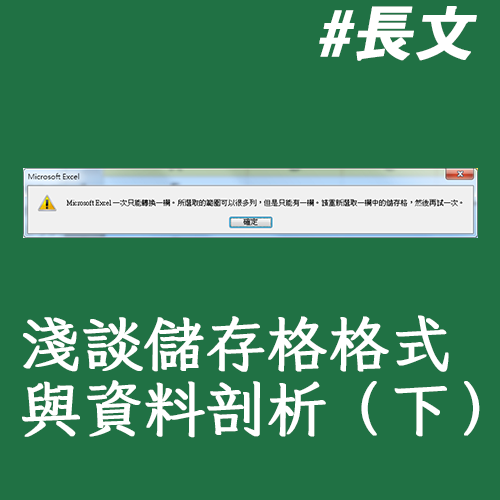
如果這個檔案本來不屬於我,比如說客戶傳給我的,難不成我還得每個儲存格選取→按Enter來更新嗎?
答案當然是不,這個時候總算可以介紹標題的另一部份--資料剖析。
資料剖析是在資料>資料剖析這個位置。
一般來說,這個功能是根據你所選取的數據(不能選取複數欄,只能選取一欄),還有你的設定,來把你的數據進行修正。比如老師希望每五個人為一組,或者當角色說到「那又如何?(それはどうかな)」的時候就喝一杯酒一樣。

另一個做法,也就是這次介紹的做法就是「讓這些人考取日檢N1並且合格」/讓小黑貓成為黑豹的修正方法。

先選取A欄,或者A2。然後按資料剖析。
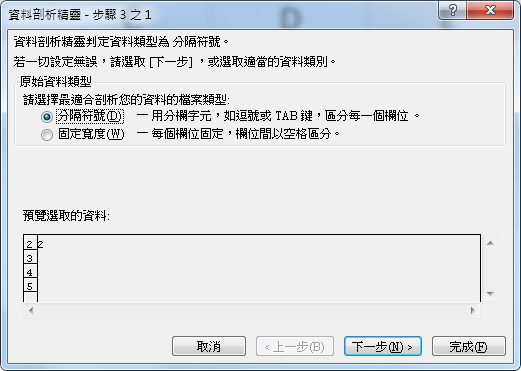
你會看到下圖的視窗,選預設的「分隔符號」就可以了。固定寬度是像「每五個人一組」的方法,跟這次的主題無關。然後按下一步。
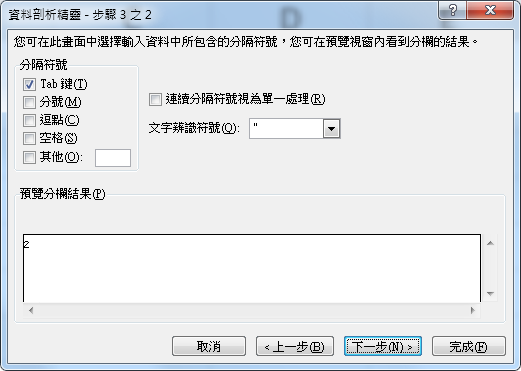
按下來是下圖的畫面,不用修改,直接按下一步。這一部分是對應「當角色說到『那又如何?(それはどうかな)』的時候就喝一杯酒」的做法。
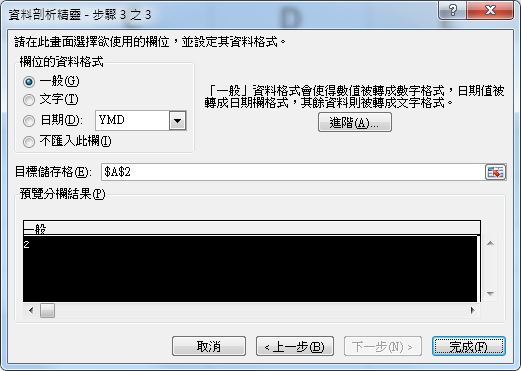
重頭戲是這一頁,選取「一般」(預設),然後按完成。
嗒噠!A3裡的SUM算式終於成功計算成功了。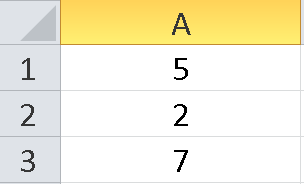
這個功能還可以應該用在這個地方︰
被當成文字處理的日期︰
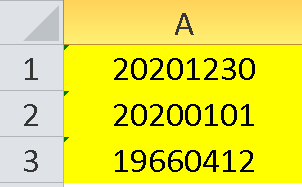
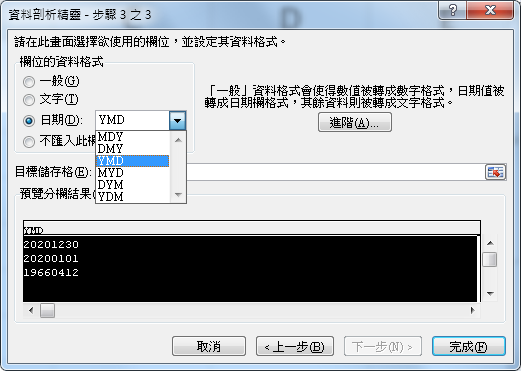
在第三步裡,選擇日期→YMD,然後完成。
嗒噠!就會自動變成日期了!
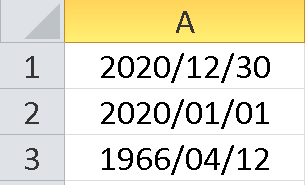
如果這個日期格式不符合你的期望,只需要在儲存格格式裡修改就可以了。
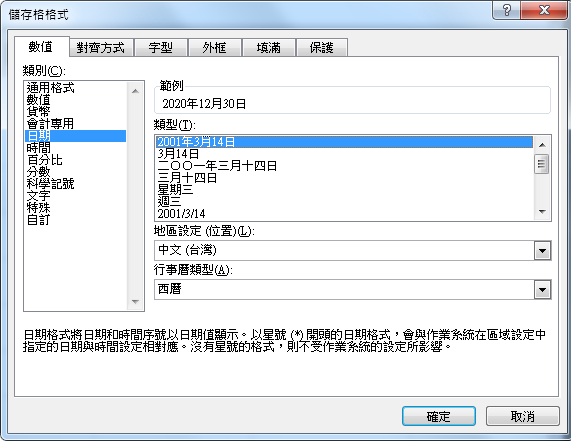
以下分享筆者在儲存格格式上的其他應用例子︰
一、預設儲存格格式的單位
情況︰需要輸入大量相同單位的數據,可是寫上單位後,數據無法相加,不寫上單位又不方便閱讀,而且單位的大小楷還不統一。
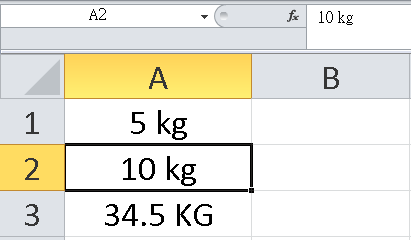
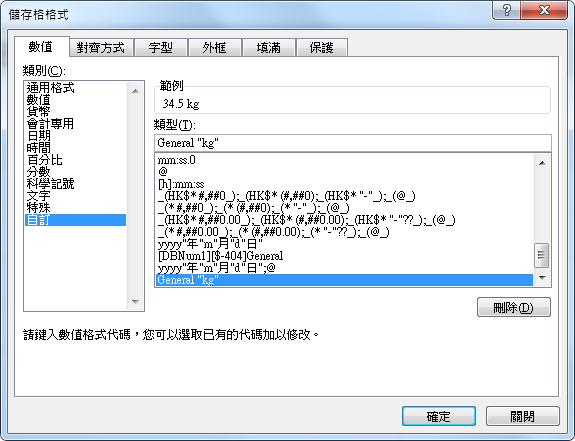
把單位都捨棄掉吧!然後選取A欄,打開儲存格格式>自訂。
在General 的後方加上 "kg" ,這句的意思是把內容判斷成「通用格式」,可是在語尾加上"kg"。
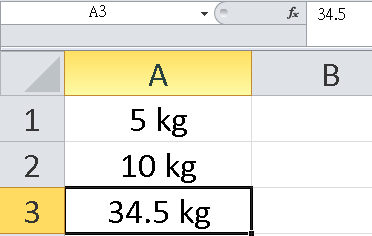
再也不需要手打單位了!
二、需要把數字轉換成文字記號(1→壹)
選取範圍、打開儲存格格式>特殊。
在地區設定裡選擇中文(台灣),或者日文。
選擇「壹萬貳仟……」>確定。
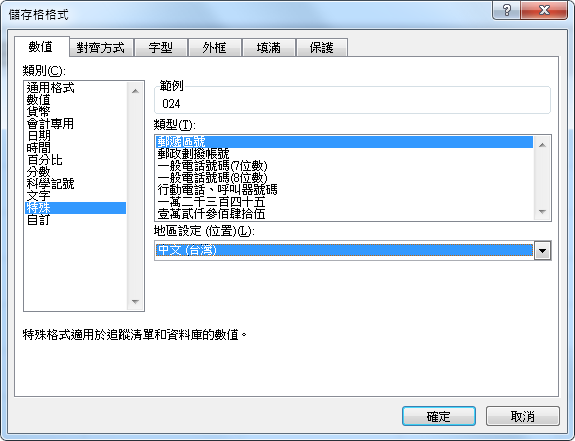
嗒噠!有沒有很厲害!
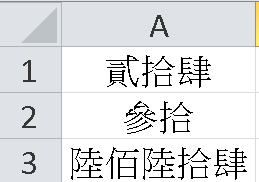
而且下方的計算還會給你寫漢字 😆

三、想在現有的格式上修改
比如你在類別裡,選擇了跟自己理想呈現的東西很接近的表示方式,可是你希望能再個人化一點︰
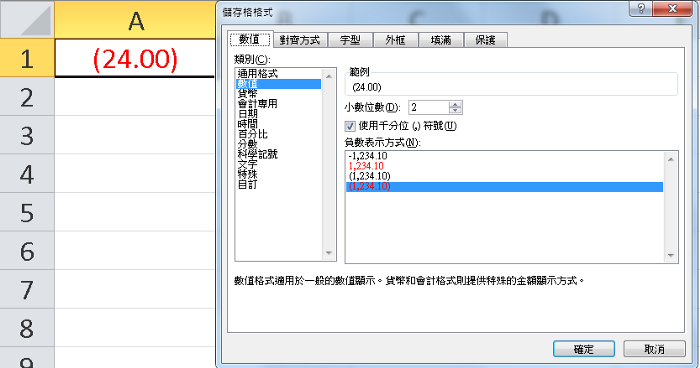
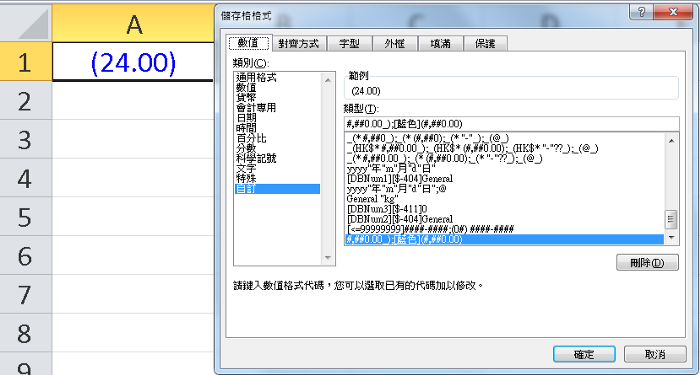
選擇自訂,你會看到剛剛你選擇的東西已經用鬼劃符的方式出現了!
然後把你希望修改的地方在這個鬼劃符上直接改就行了。
例如我把剛剛的紅色改成藍色就能出現下圖的效果。
四、自訂日期格式
如果現有的日期格式還不能滿足你,請參考這個表格來修改吧!
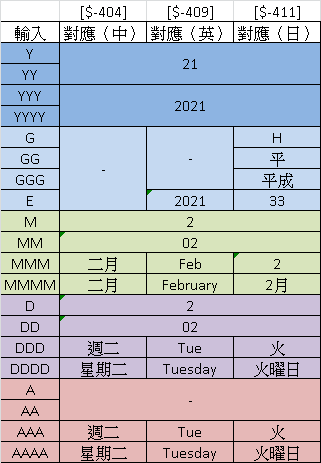
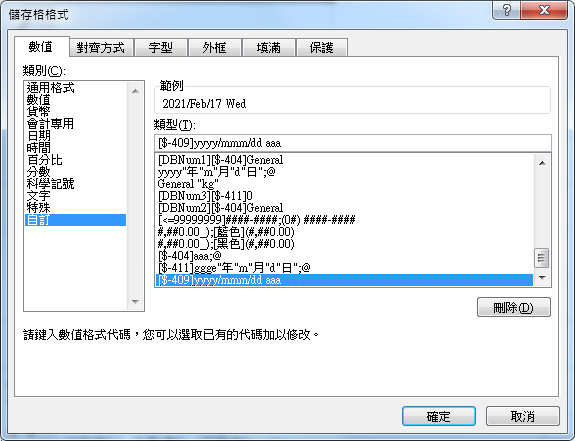
※日文部分,雖然現在已經是令和了,可是因為Excel有可能未能對應,而變成平成33年(2021年)。修改的方法可以參考這個連結。
五、希望隱藏某些儲存格
一般來說,如果我們不想被其他人看到儲存格的內容,可以選擇隱藏列/欄,或者把文字改成白色。
可是總有一些情況不如人意,比如工作表的設計不允許你隱藏列/欄;文字背景色不是白色,可是逐一對應背景顏色來改文字顏色太花時間,而且之後要改回來也是功夫。
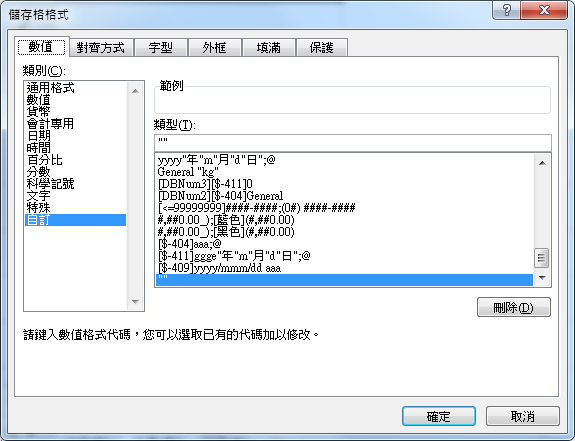
這樣的話可以你可以在儲存格格式裡輸入"" (兩個雙引號),這樣資料就會被藏起來了!(當然選取的時候還是看得到)
在列印文件的時候卻是非常便利的方法哦!
希望看到這裡,大家對於儲存格格式,還有資料剖析的應用有多一點的認識!