

難度︰★☆☆☆☆
實用度︰★★★☆☆
上手度︰★★★☆☆
應用內容︰
Unique, Sumifs
🔶情境
接下來這個例子應該很常見,然而,這一篇的教法現在回想起來,真的覺得自己是白痴。
白痴的點是明明有更簡單的方法,我偏偏因為加班而理智不清,想了這種方法去解難。
不過既然都寫了,那就分享給大家,也許大家能夠利用這個做法去應用其他情況。
這是我的Packing List (裝貨單)︰
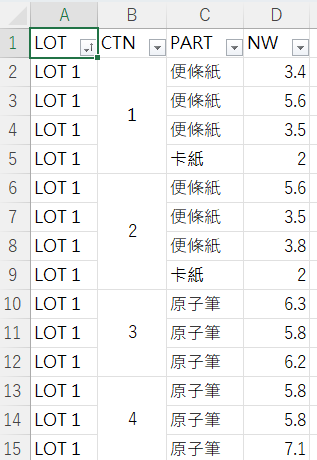
如圖所示,可以留意到箱號碼都用上了合併儲存格,而每箱的物品數量都不一樣︰
第一箱有2種物品,共4件
第三箱有1種物品,共3件
然而我的難題是,發現提單文件跟裝貨單的重量對不上,為了確認資料我必須重新計算一次,分別是每箱的重量和每LOT(批次)的重量。
🔶教學
先從把合併儲存格的箱號碼還原成單個儲存格開始。
先選取有合併儲存格的部分︰
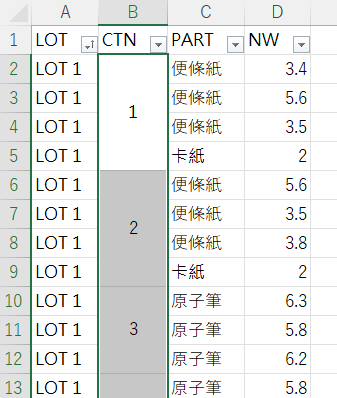
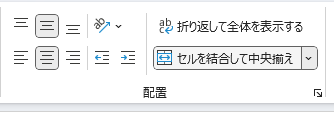
解除合併儲存格
這時你的選取範圍應該像這樣︰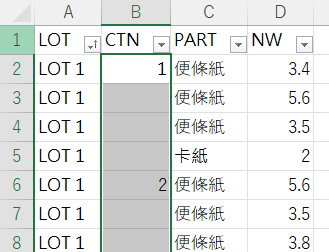
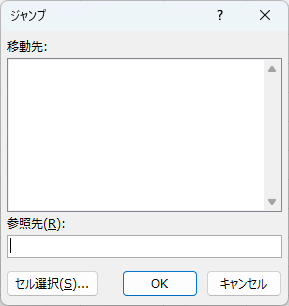
按下Ctrl + G 或者 F5,會跳出以下視窗
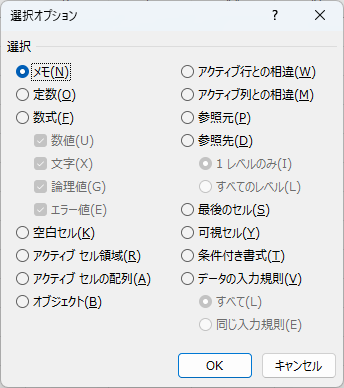
按左下方的按鈕(選取儲存格),跳出以下視窗
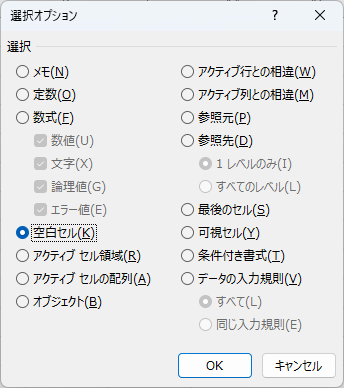
選擇「空白」,再按確定
選取範圍會變成這樣︰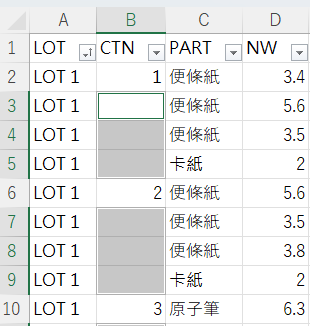
這時候不要亂動,直接輸入=和↑鍵,會變成輸入公式︰=B2
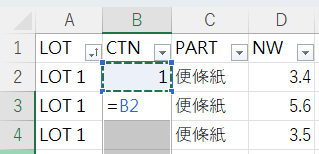
按下CTRL+ENTER,本來空白的地方都會變成數字
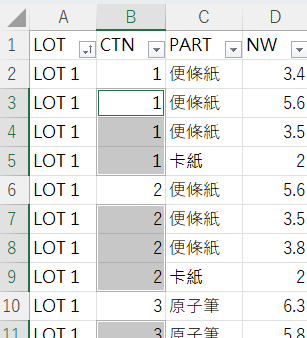
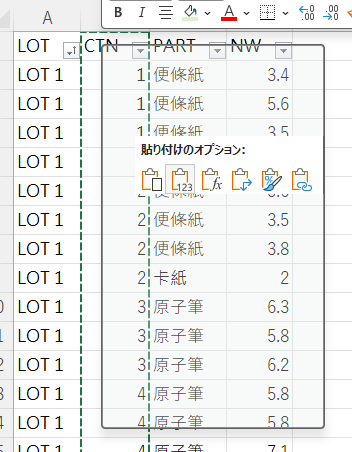
選取整個B欄,複製>貼上值,這樣就可以得到沒有合併儲存格的表格,接下來便可以開始計算工作
由於我的目的是計算每LOT的每箱重量,如果我手動把每箱的重都這樣框起來計算也太花時間了。
這個時候或許有些讀者已經想到,要計算每箱的重可以用到Sum/Sumif/Sumifs。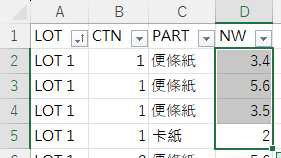
但要列出每LOT/每箱,手動輸入不是一個最好的方法,但可以嘗試用Unique︰
在空白的地方輸入Unique
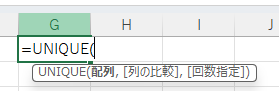
由於要列出的對象只有LOT和箱數,所以是
🏴=UNIQUE(A:B)
列好後,在旁邊計算每箱重︰
🏴=SUMIFS(D:D,A:A,G2,B:B,H2)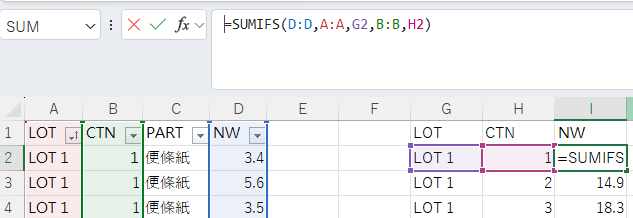
完成後把公式拉到最底便完成
如果只需要計算每LOT重,就可以修改成這樣︰
由於條件只有LOT,沒有了箱數,SUM的公式也可以修改成這樣︰
🏴=SUMIF(A:A,G2,D:D)
至於不用公式的做法,可以參考延伸的部分。