

Зрозуміла що потрібна пояснювальна бригада, як підготувати стікери свої до друку якщо вони растрові. Роблю від себе як роблю я, це не аксіома, методів багато. Відео не роблю, але максимально доступно дам кроки дій. Якщо лишились питання, пиши мені тут в коментарях, або в інстаграмі @vio_lettaart
Погнали
1. Відкриваємо фотошоп, робимо одну наліпку (якщо треба більше, зробіть спочатку одну щоб зрозуміти принцип). Розмір документа 1000х1000 пікселей
2. Розміщуємо свою красу і не розтягуємо до країв, зробіть поки розмір десь в 60% від всієї області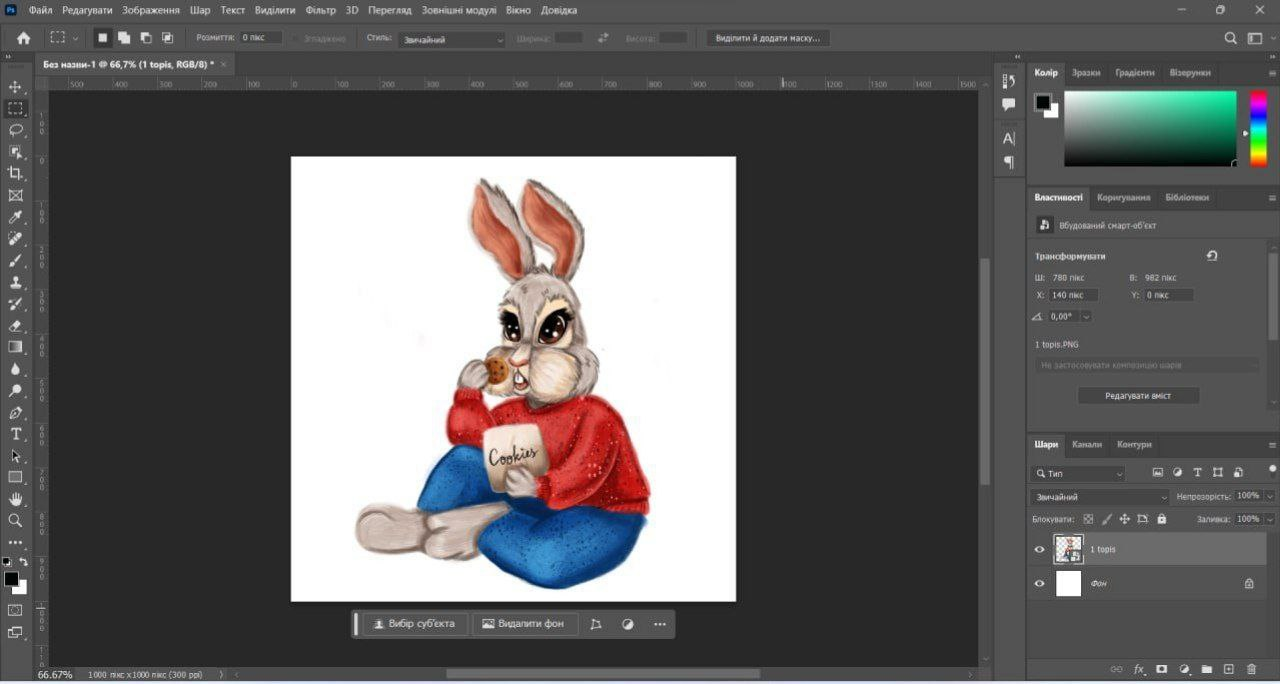
3. Два рази клікаємо в шарах по цьому шару і вилазить віконце "Стиль шару". Нам треба "Обведення", ставимо параметри як на скріншоті (розмір 10-20 пікселів). Натискаємо "Ок" Дивимось. З'явився контур по нашій наліпці (це ще не лінія різу, чекайте)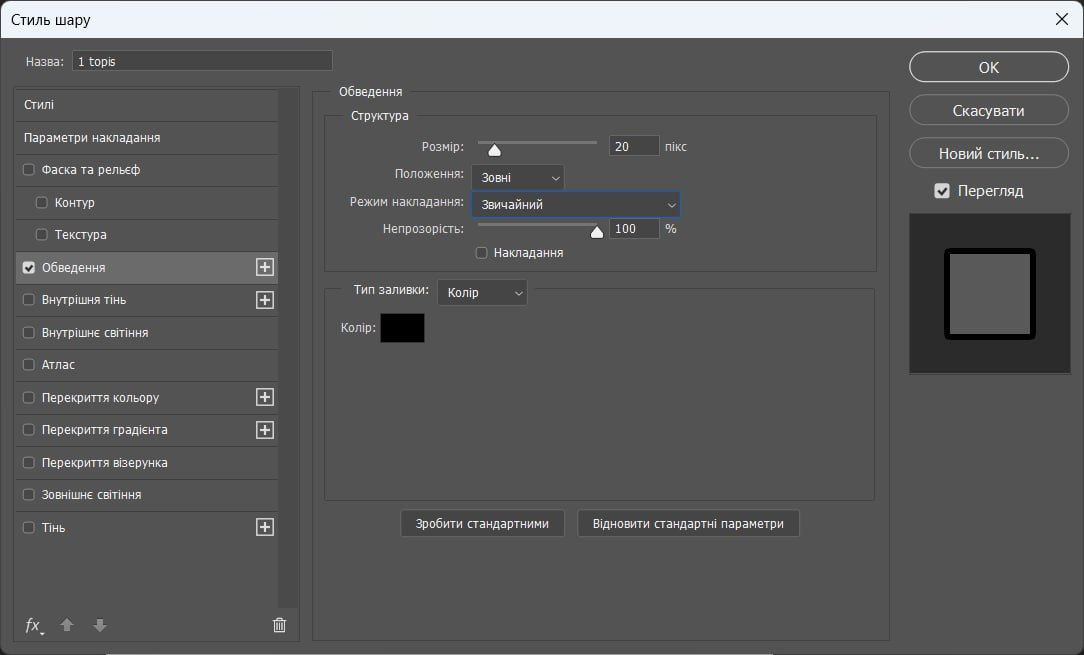
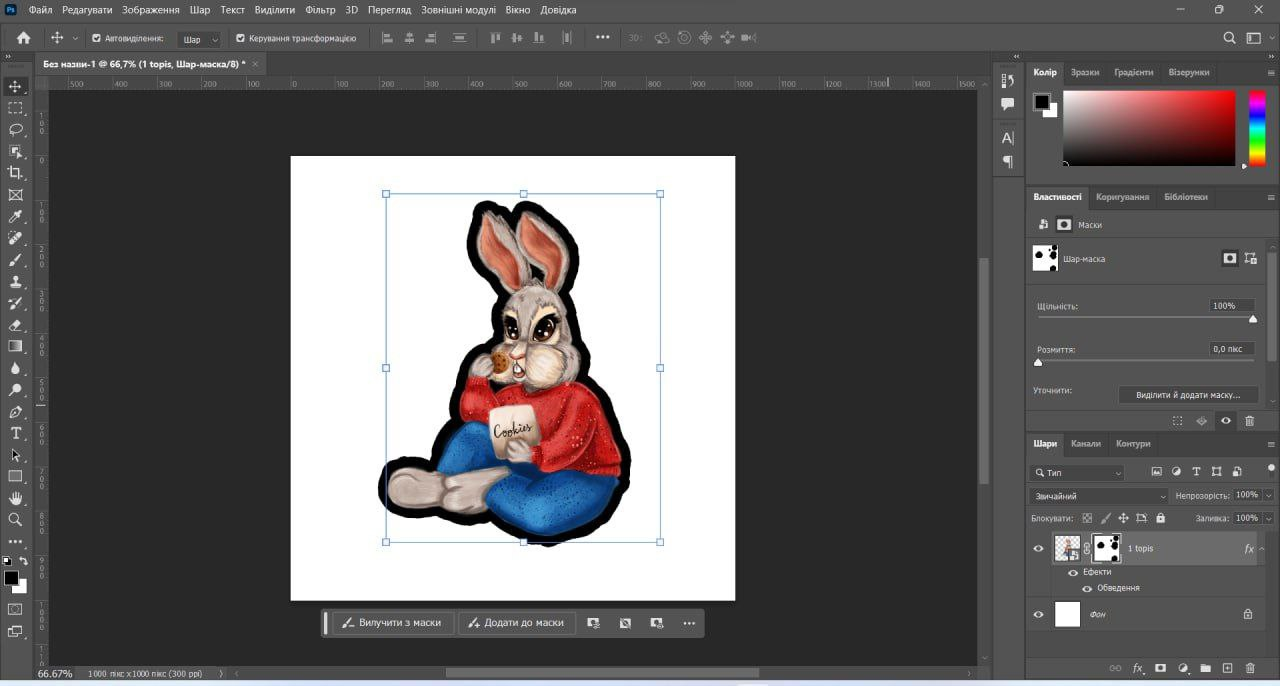
(не дивіться на маску яка в шарах, то знайшов фш бруд на ілюстрації, і я його прибрала, щоб був рівний контур по зображеню а не окремо від неї. тож це не звертайте уваги)
4. Заходимо знов в шари, 2 раза клікаємо по цьому шару і знову віконце "Стиль шару". Тут ще нам треба "Перекриття кольору". Беремо всюди лише чорний колір, не рожевий, ні фіолетовий, ні синьобуромалиновий. Only black pls. Натискаємо "Ок". Дивимось, картинка взагалі стала чорною із обводкою. Те що треба!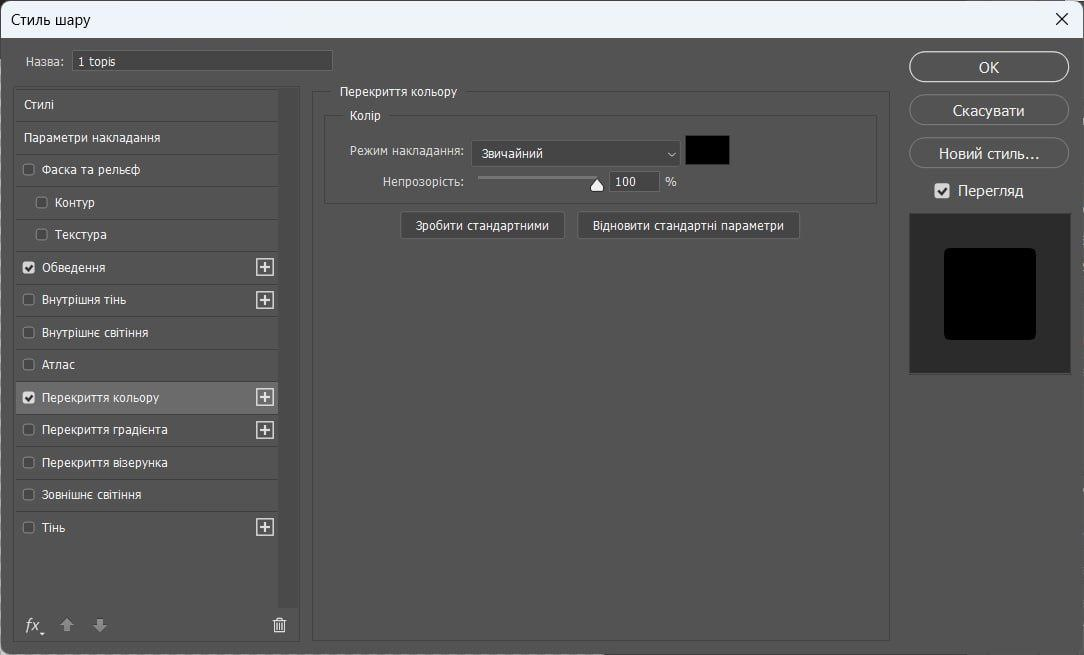
5. Вимикаємо фон щоб не було білої подложки на картинці, Save as або Зберегти як, обираємо tif, стиснення zip. Воно треба як пнг щоб було, без background.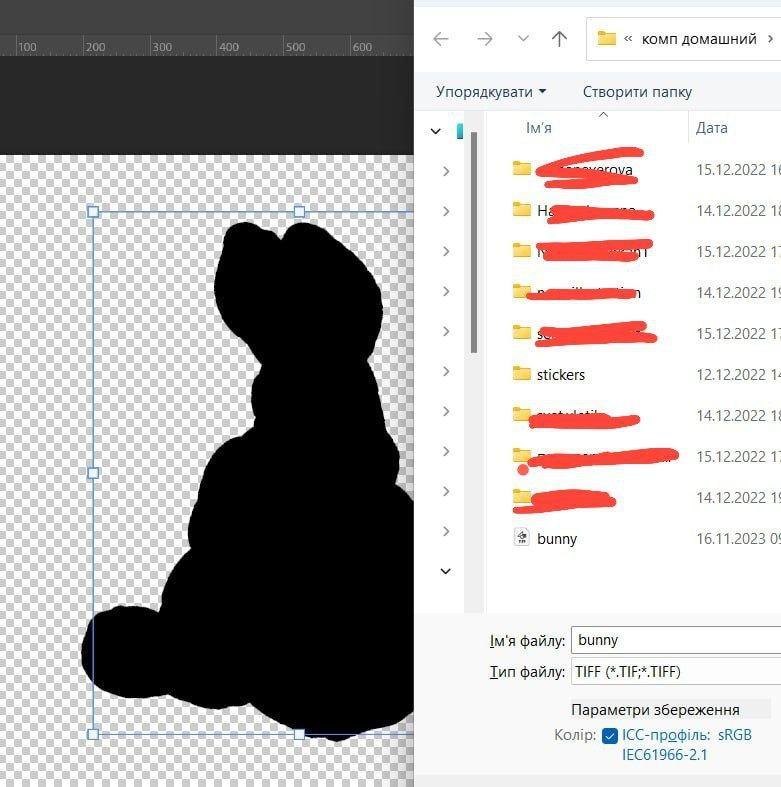
6. Відкриваємо наш чудовий-любий Adobe Illustrator. Закидаємо туди наше основне зображення, і оце чорну жирну пляму. Зробіть поки жирну пляму щоб була знизу, а зображення поверх
швидкі клавіши ctrl+shift+[
Розмістити приблизно так як я на своєму зображенні. Рівно, гарно, не полініться.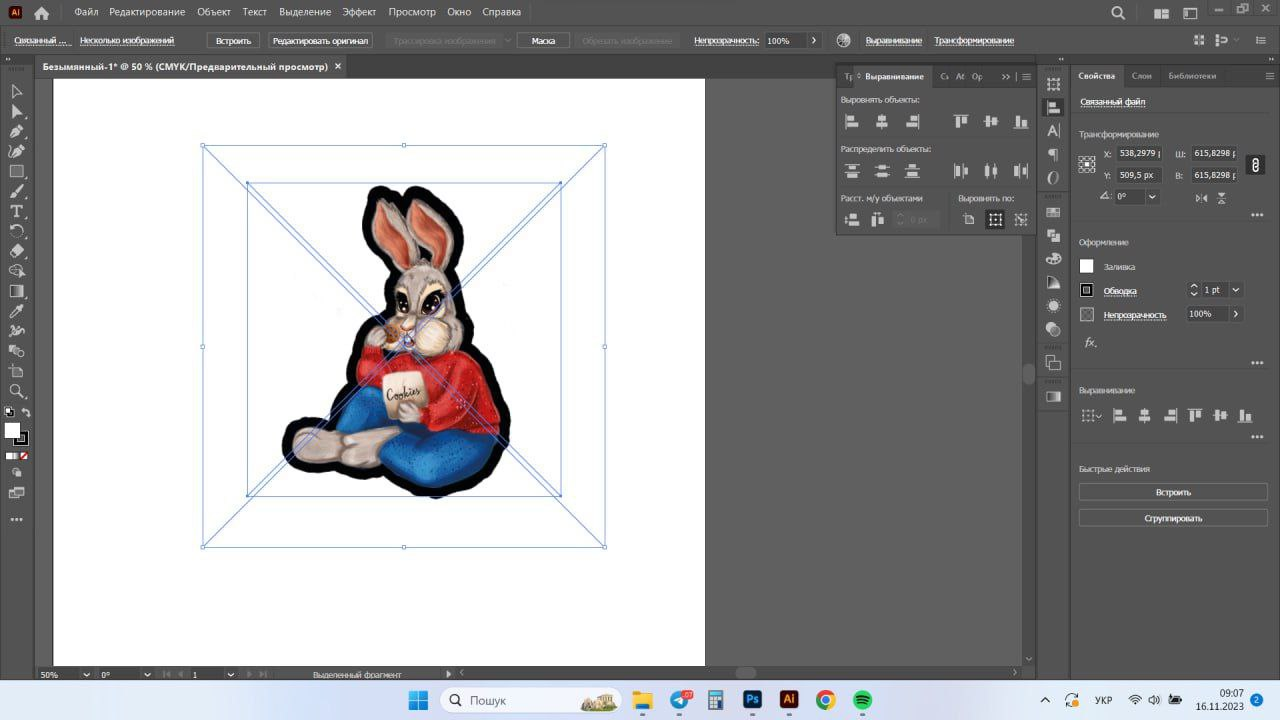
7. Як виконали гарно рівно, обираємо наш шар із чорною плямою натискаємо ctrl+x створюємо новий шар над ілюстрацією, і туди натискаємо ctrl+shift+v (ще один лайфхак як розмістити в те саме місце звідки вирізали/скопіювали :))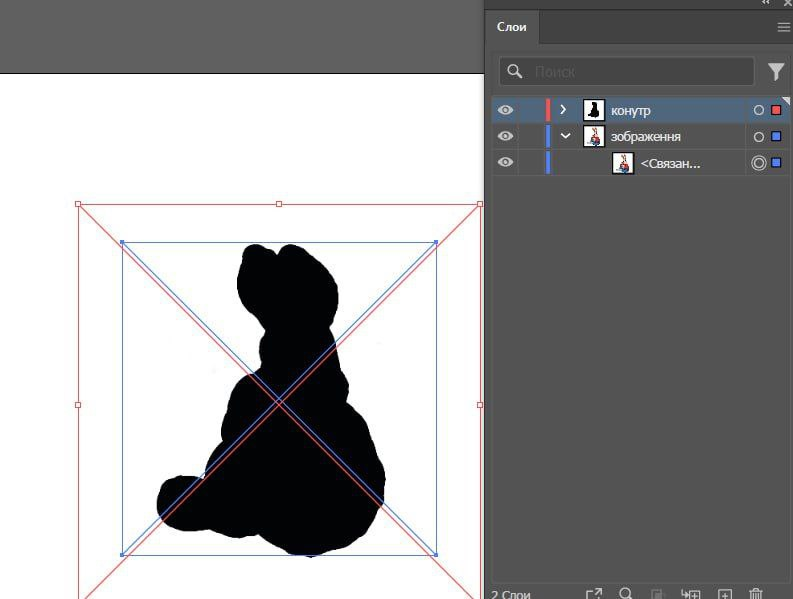
8. Зверху на панелі ілюстратора є функція "Трасування зображення", натискаємо щоб воно розібрало чорну пляму цю. Далі натискаємо "Розібрати". Наш контур став векторний, змінюємо параметр з заливки на обведення. Ми майже завершили. Скоро видихнете.
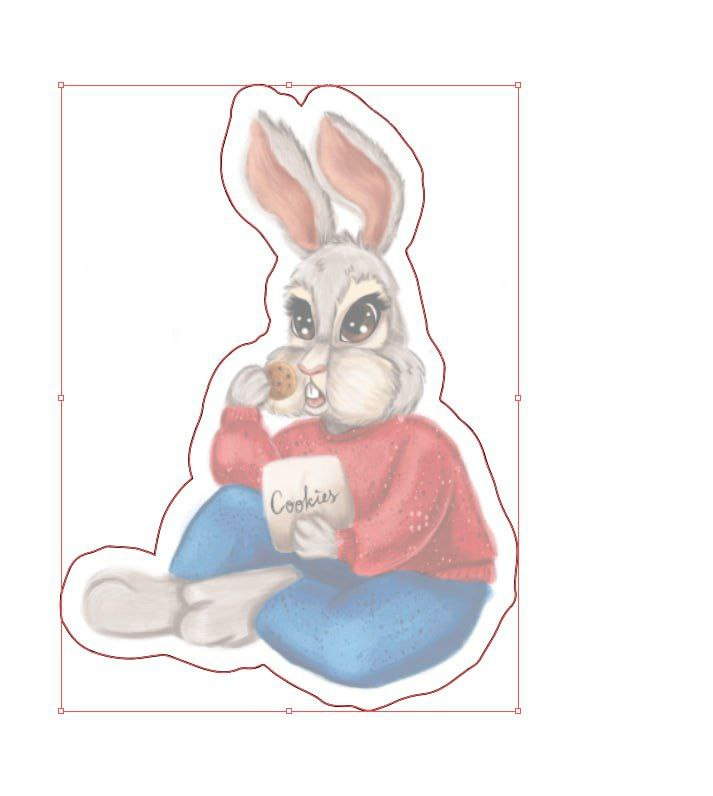
9. Контур виглядати може не рівно, з купою точок опорних, якісь хвилі, це не гарно, робимо гарно. Можна ручками робити видаляти правити опорні точки, а можна зайти у вкладку "Об'єкти", "Контур", "Спрощення" (на скріншоті є можна підгледіти). З'явилось вікно параметру з кількістю точок опорних, їх можна як додати, так і зменшити. Вліво зменшити, вправо відповідно збільшити. Покрутіть повзунок щоб побачити і зрозуміти. 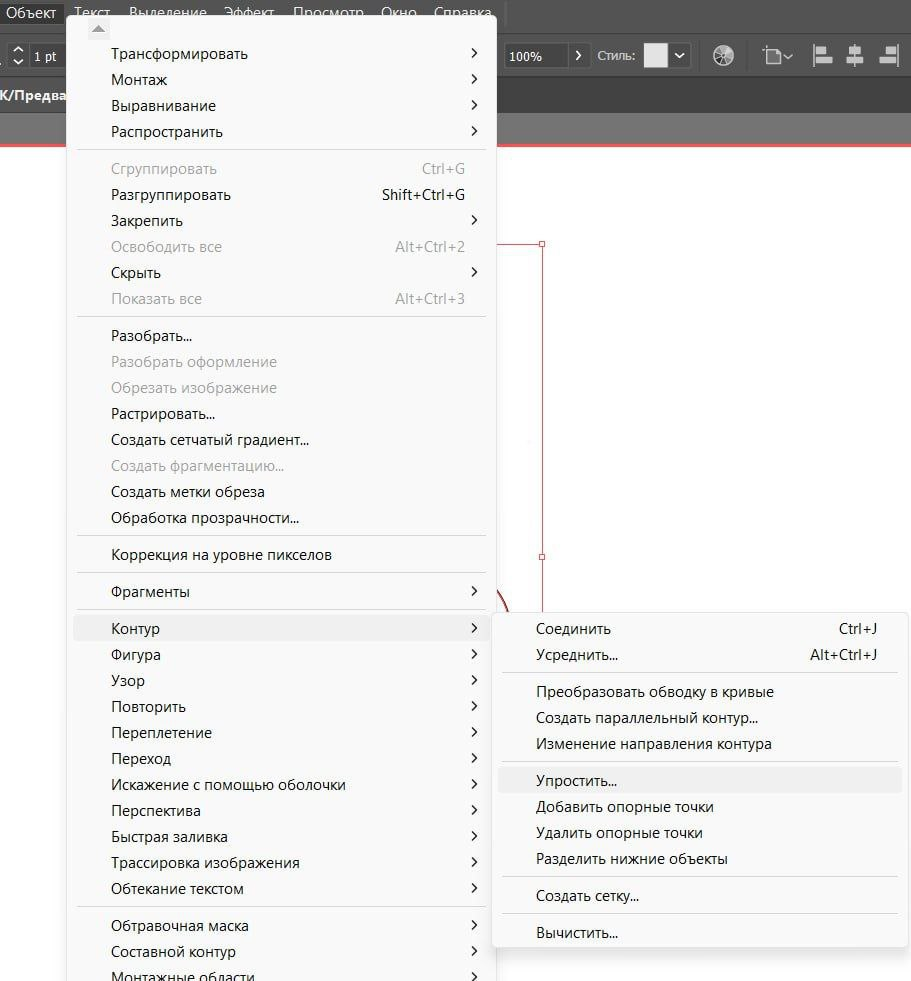
10. Окей, як погралися і побачили пішли далі. Я роблю цей параметр на меншу кількість точок, і контур виглядає ніби гладкий, як вільна хвиля (а не бурхлива). І я задоволена, зберігаю всю цю історію за тими параметрами що треба для типографії.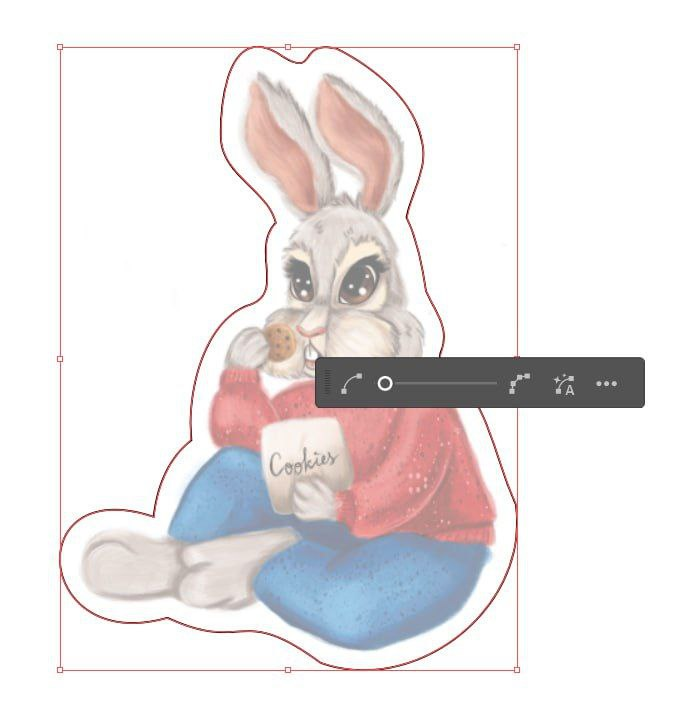
P.S.: Від себе: це може бути збереження у PDF з параметром PDF-x3 або з редагуванням в ілюстраторі, але треба щоб колірний профіль був документа обов'язково CMYK, це може бути в eps, TIF.
Відстань від ілюстрації до лінії різа мінімум 2мм
Відстань між іншими лініями різу 4мм
Дякую! Якщо цікаво чи лишились питання буду вдячна за фідбек 😘